1. Sistem Ayarlarına Erişim
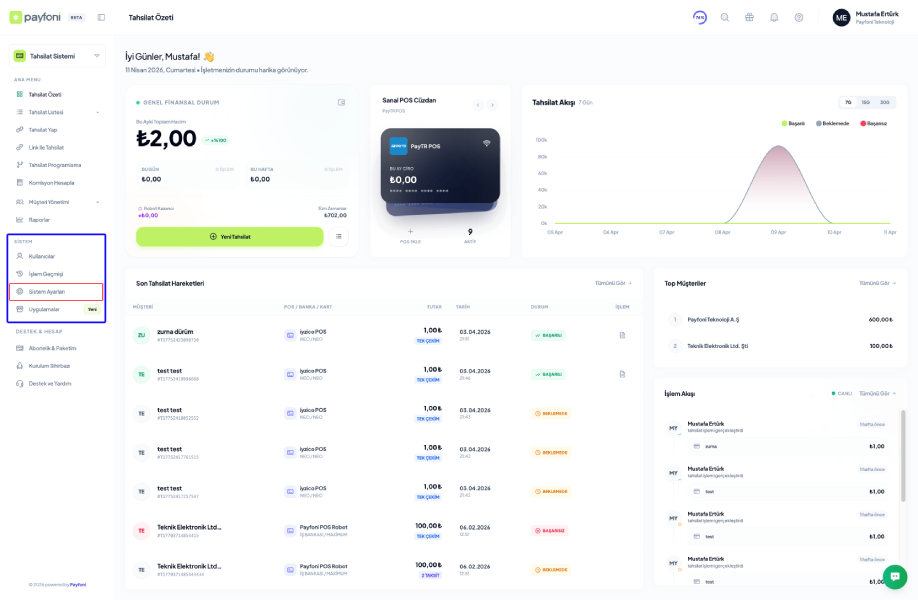
Ödeme akışını değiştireceğimiz yönetim alanına ulaşmak için sistem menüsünü kullanın.
- İşlem Yolu: Yönetim Paneli > Sol Menü > Sistem Ayarları
- Alt Menü: Açılan ekranın sol listesinde, "Sistem" başlığı altındaki "Sistem Ayarları" sekmesine tıklayın.
2. Üyeliksiz Ödeme Yönetim Ayarları
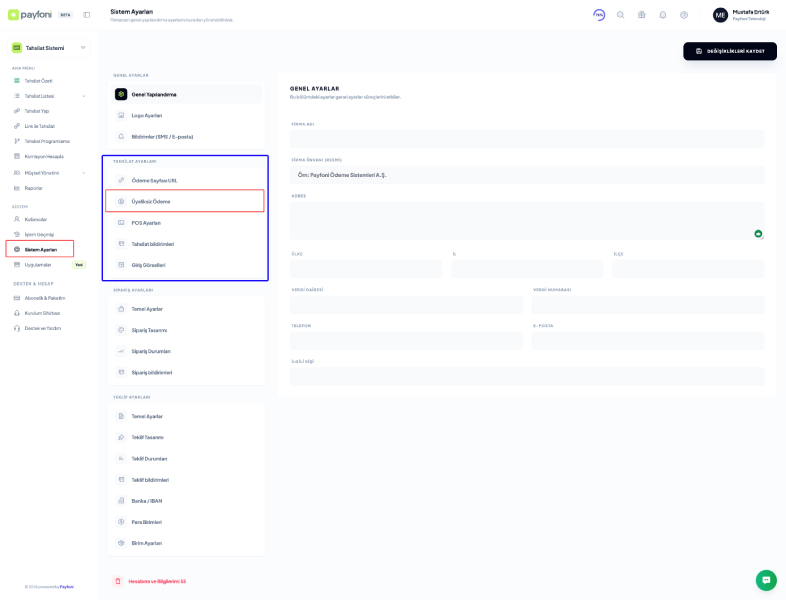
Sistem ayarlarına giriş yaptıktan sonra, ödeme akışını değiştireceğiniz özel yönetim sayfasına ulaşmanız gerekir.
- İşlem Yolu: Sistem Ayarları > Sol Liste > Üyeliksiz Ödeme
- Eylem: Sol menüdeki bu sekmeye tıkladığınızda sizi "Üyeliksiz Ödeme Ayarları" sayfası karşılayacaktır.
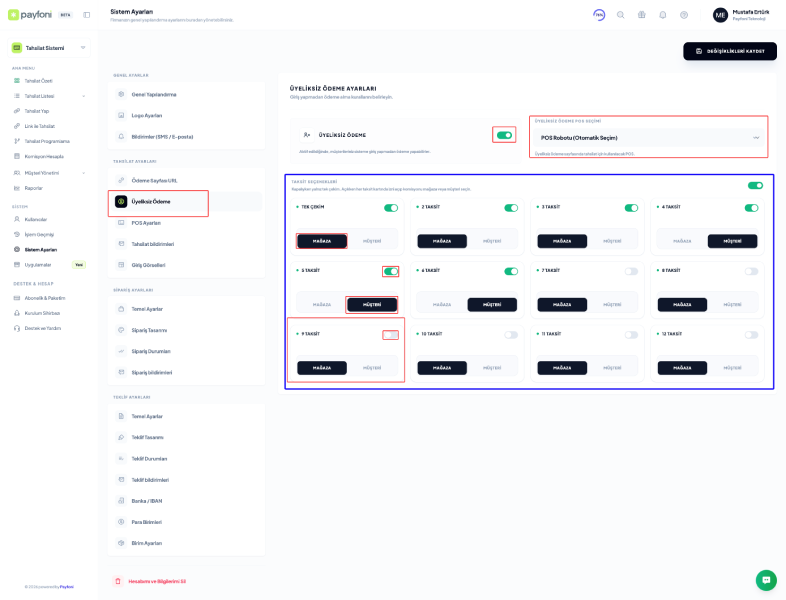
- İşlem: Sayfa üzerindeki "Üyeliksiz Ödeme Durumu" butonunu bularak, pasif konumda olan seçeneği "Aktif" konuma getirin.
- Sonuç: Bu ayar yapıldığında, müşterileriniz sisteme kayıt olma veya giriş yapma zorunluluğu olmadan sadece gerekli bilgileri girerek hızlıca ödeme yapabilirler.
3. Taksit ve Ödeme Seçeneklerini Kontrol Etme
Üyeliksiz ödeme sayfanızda hangi ödeme yöntemlerinin ve taksit seçeneklerinin sunulacağını bu bölümden belirleyebilirsiniz.
- POS Seçimi: Üyeliksiz ödeme sayfasında hangi POS cihazının kullanılacağını seçin.
- Önemli Not: "POS Robotu (Otomatik Seçim)" seçeneğini kullanarak sistemin, müşteriniz için en uygun ve en düşük komisyonlu POS'u otomatik olarak seçmesini sağlayabilirsiniz.
- Taksit Ayarları: Tek çekim dışında müşterilerinize sunmak istediğiniz taksit sayılarını (2'den 12'ye kadar) ilgili butonları "Aktif" konuma getirerek belirleyin.
- Komisyon Yönetimi: Her taksit seçeneği için komisyonun kim tarafından karşılanacağını seçebilirsiniz:
- Mağaza: Komisyonu siz üstlenirsiniz, müşteri vade farkı ödemez.
- Müşteri: Komisyon tutarı ödeme esnasında müşterinizin işlem tutarına eklenir.
4. Değişiklikleri Kaydetme
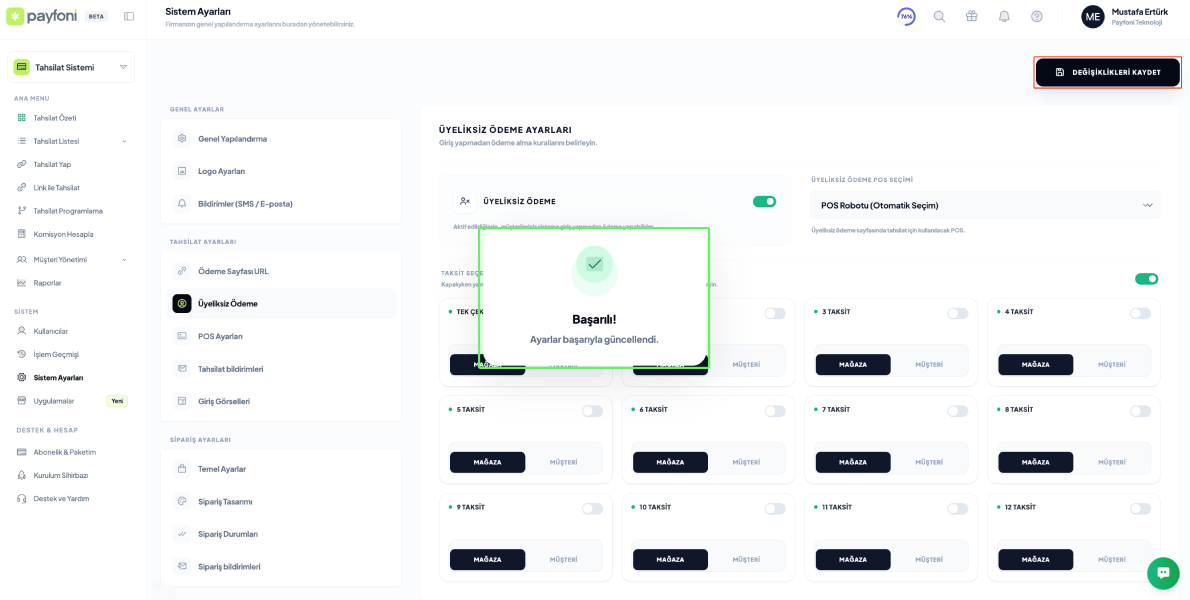
Üyeliksiz ödeme modunun, seçtiğiniz POS ayarlarının ve taksit yapılandırmasının ödeme sayfanıza anında yansıması için işlemi onaylamalısınız.
- Son Adım: Sayfanın sağ üst köşesinde yer alan siyah renkli "DEĞİŞİKLİKLERİ KAYDET" butonuna tıklayarak ayarlarınızı canlıya alın.
- Doğrulama: Tahsilat sayfanızı (URL) ziyaret ederek üye girişi yapmadan ödeme formunun açılıp açılmadığını ve seçtiğiniz taksit seçeneklerinin listede görünüp görünmediğini kontrol edebilirsiniz.
Önemli Not: Herhangi bir taksit veya POS değişikliği yaptığınızda, bu butona basmadığınız sürece eski ayarlarınız geçerli kalmaya devam edecektir.