1. Giriş Görselleri Ayarlarına Erişim
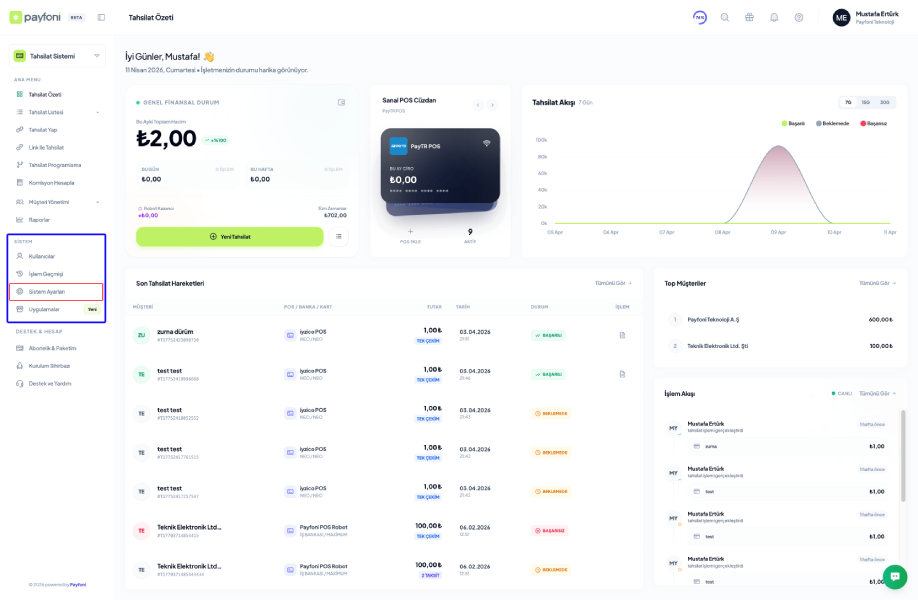
Karşılama ekranındaki görselleri düzenlemek için sistem ayarlarını kullanın.
- İşlem Yolu: Yönetim Paneli > Sol Menü > Sistem Ayarları
- Alt Menü: Açılan ekranın sol listesindeki "Sistem Ayarları" sekmesine tıklayın.
2. Giriş Görselleri Yönetimi
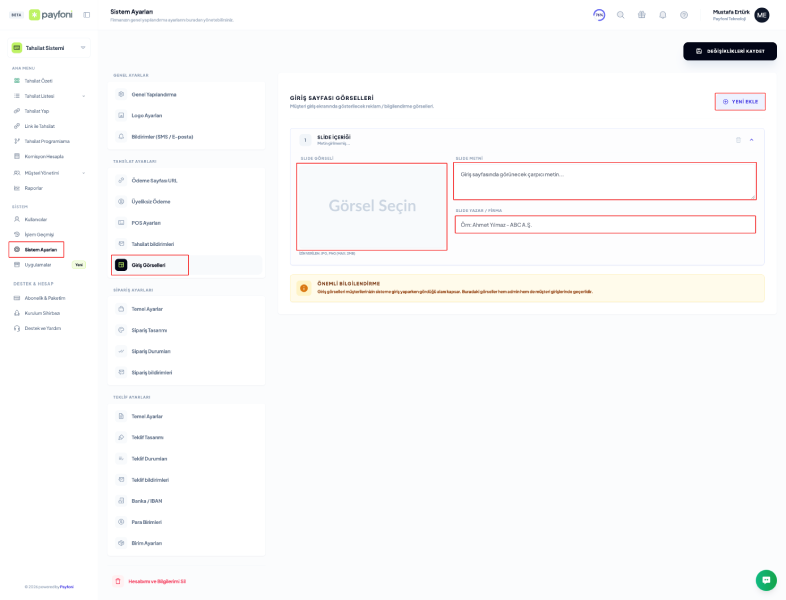
Bu alanda, hem sizin hem de müşterilerinizin sisteme giriş yaparken karşılaşacağı reklam, duyuru veya bilgilendirme görsellerini (slider) yönetebilirsiniz.
- İşlem Yolu: Sistem Ayarları > Giriş Görselleri
- Yeni Görsel Ekleme: Sağ üstte bulunan "+ YENİ EKLE" butonuna tıklayarak yeni bir slayt alanı oluşturabilirsiniz.
- Görsel Seçimi: Oluşturduğunuz alandaki "Görsel Seçin" kutusuna tıklayarak bilgisayarınızdan dosya yükleyebilirsiniz.
- Metin Alanları: * Slide Metni: Görselin üzerinde görünecek olan çarpıcı mesajı bu alana yazın.
- Slide Yazar / Firma: Görselin kime ait olduğunu veya firma adını bu kısma ekleyebilirsiniz.
- Dosya Boyutu Sınırı: Yükleyeceğiniz her bir görselin boyutu maksimum 2 MB olmalıdır. Sistemin stabil çalışması için bu sınırın üzerindeki dosyalar kabul edilmeyecektir.
- Format Desteği: En iyi performans için JPG veya PNG formatlarını kullanmanız önerilir.
3. Otomatik Görsel Atama Özelliği
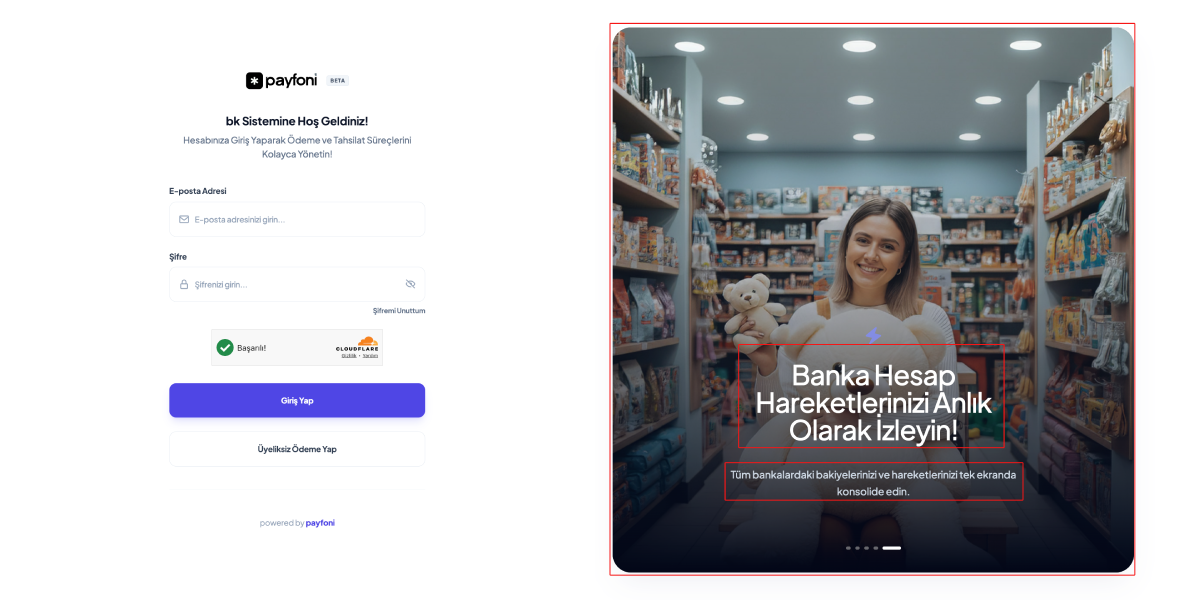
Eğer bu alana herhangi bir özel görsel yüklemezseniz, sistem giriş ekranını boş bırakmaz.
- Detay: Giriş görselleri alanına kendi görsellerinizi eklemediğiniz takdirde, Payfoni tarafından hazırlanan varsayılan görseller otomatik olarak kullanılır.
- Özel Kullanım: Kendi görselinizi yükleyip kaydettiğiniz anda sistemin varsayılan görselleri devre dışı kalır ve sadece sizin yüklediğiniz içerikler görünür.
4. Değişiklikleri Kaydetme
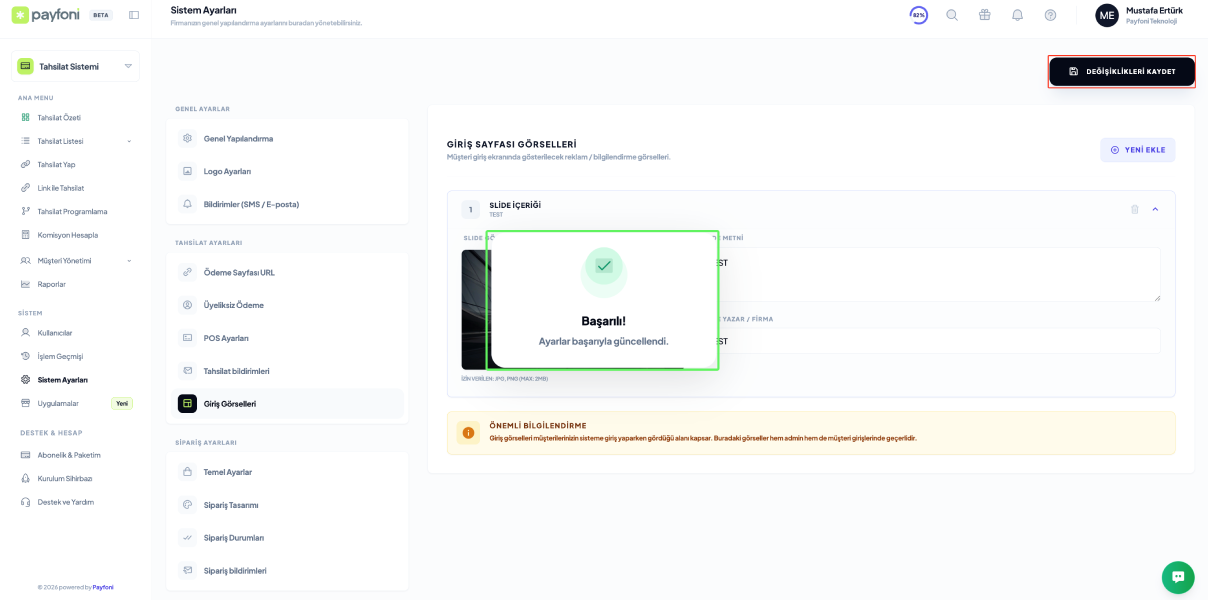
Yeni görsellerin giriş ekranında aktif hale gelmesi için işlemi tamamlayın.
- Son Adım: Sayfanın sağ üst köşesinde bulunan siyah renkli "DEĞİŞİKLİKLERİ KAYDET" butonuna tıklayın.
Önemli Not: Yüklediğiniz görsellerin boyutları 2 MB sınırını aşıyorsa, bir görsel boyutlandırma aracı ile dosyayı küçülterek tekrar yüklemeyi deneyebilirsiniz.