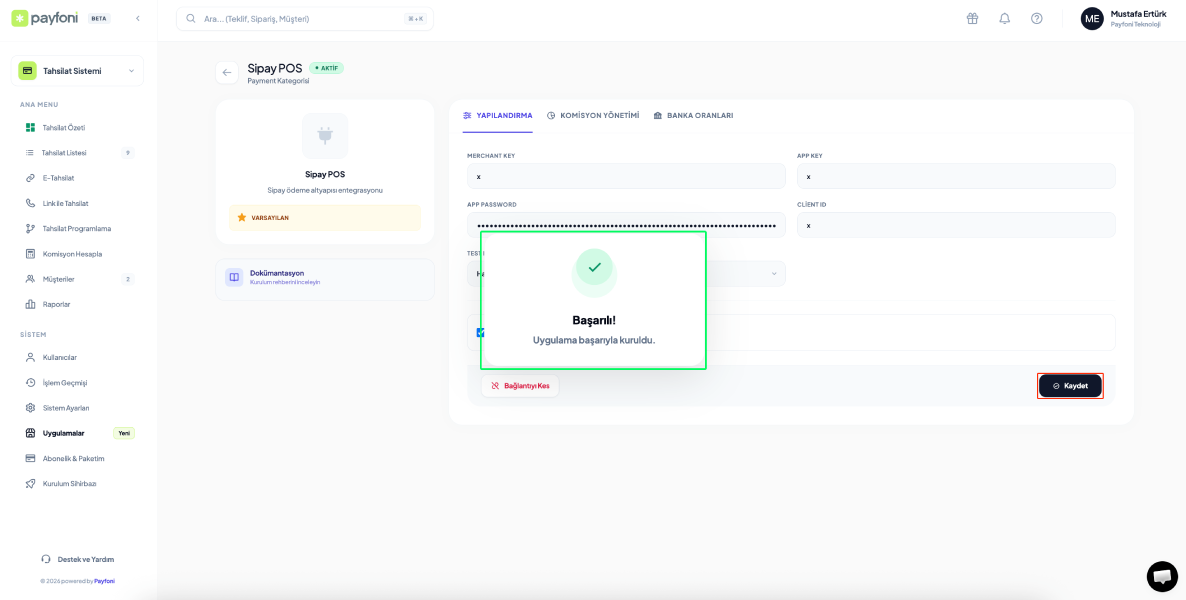
1. Ödeme Servislerine Erişim
Entegrasyon sürecini başlatmak için öncelikle servis listesine ulaşmalısınız.
- İşlem Yolu: Üye Firma Paneli > Uygulamalar
- Eylem: Bu sayfa üzerinden sisteminizde tanımlı olan tüm ödeme servislerini görüntüleyebilirsiniz.
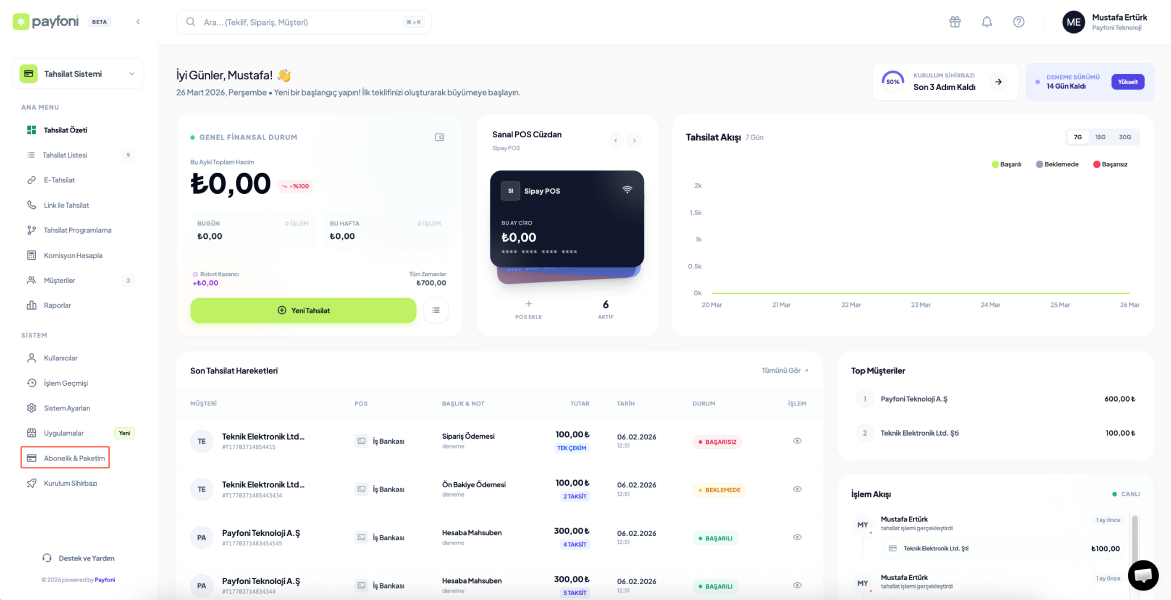
2. Sipay Servis Yönetimi
Listelenen servisler arasından Sipay’i bularak durum yönetimi yapabilirsiniz.
- İşlem Yolu: Uygulamalar > Sipay POS
- Detaylar: Bu ekranda servisi Aktif/Pasif konuma getirebilir, varsayılan ödeme yöntemi olarak atayabilir veya yapılandırma için Ayarlar butonuna tıklayabilirsiniz.
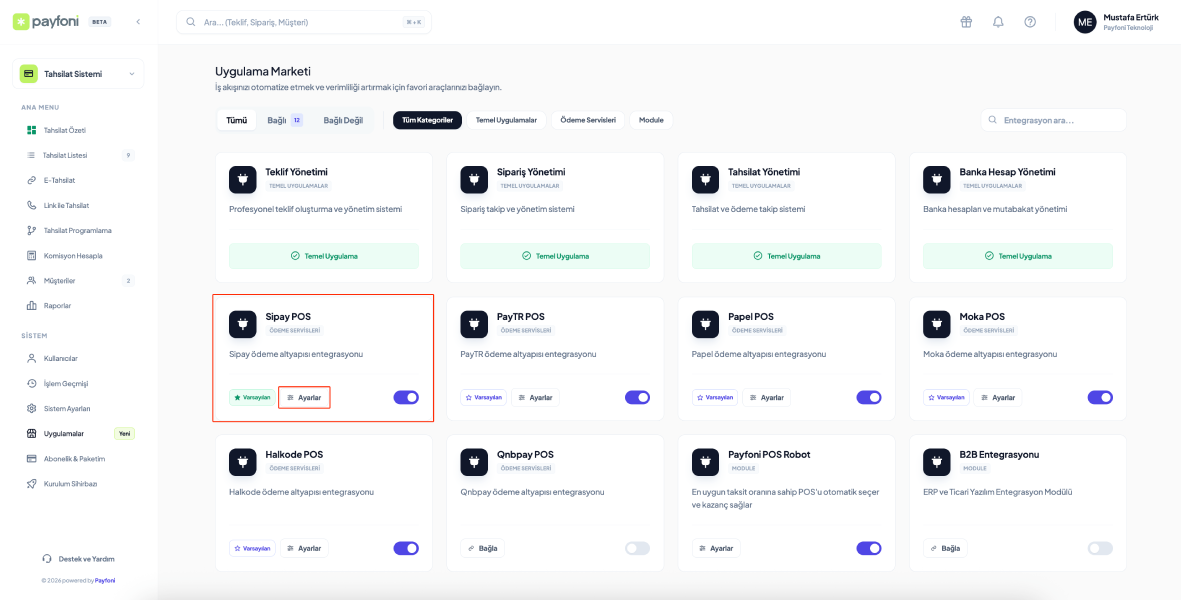
3. API Yapılandırma Ayarları
Sipay firmasından temin ettiğiniz teknik bilgilerin sisteme tanımlandığı bölümdür.
- İşlem Yolu: Sipay POS > Ayarlar > Yapılandırma
- Girilecek Bilgiler: Merchant ID, Merchant Key, Merchant Salt ve Base URL gibi kritik verileri bu alanlara eksiksiz giriniz. Dilerseniz bu aşamada "Varsayılan Ödeme Yöntemi" seçeneğini işaretleyebilirsiniz.
4. Komisyon ve Taksit Yönetimi
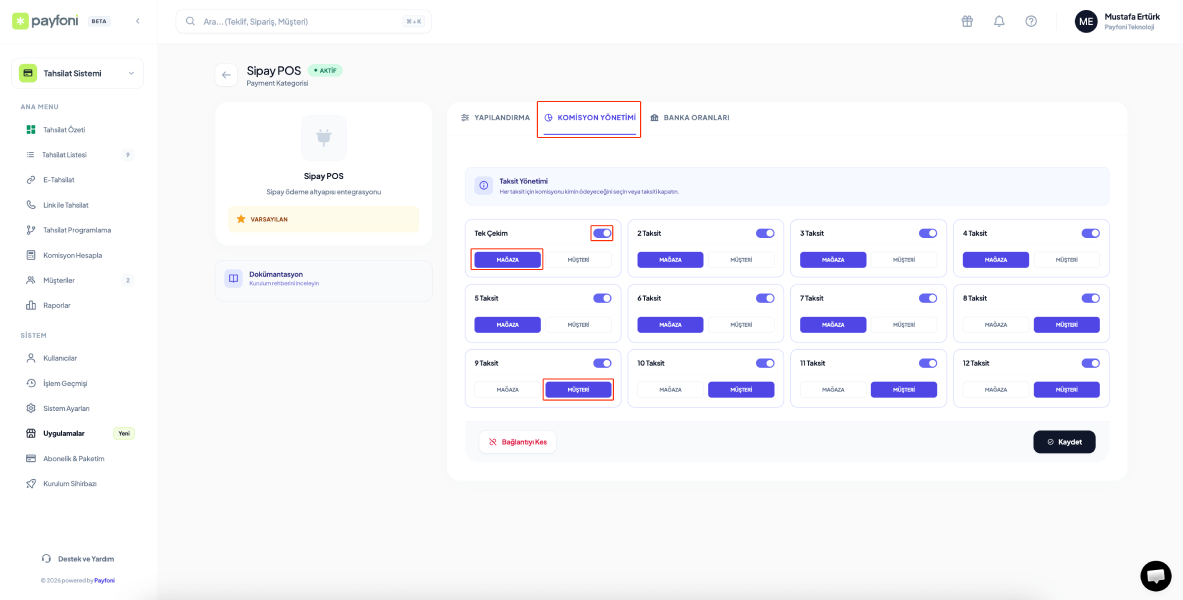
Müşterilerinize sunacağınız ödeme seçeneklerini ve maliyet yönetimini bu sekmeden kontrol edebilirsiniz.
- İşlem Yolu: Sipay POS > Ayarlar > Komisyon Yönetimi
- Detaylar: Hangi taksit seçeneklerinin aktif olacağını belirleyebilir; komisyon maliyetinin müşteri tarafından mı yoksa sizin tarafınızdan mı karşılanacağını seçebilirsiniz.
5. Banka Oranları ve Özel Tanımlamalar
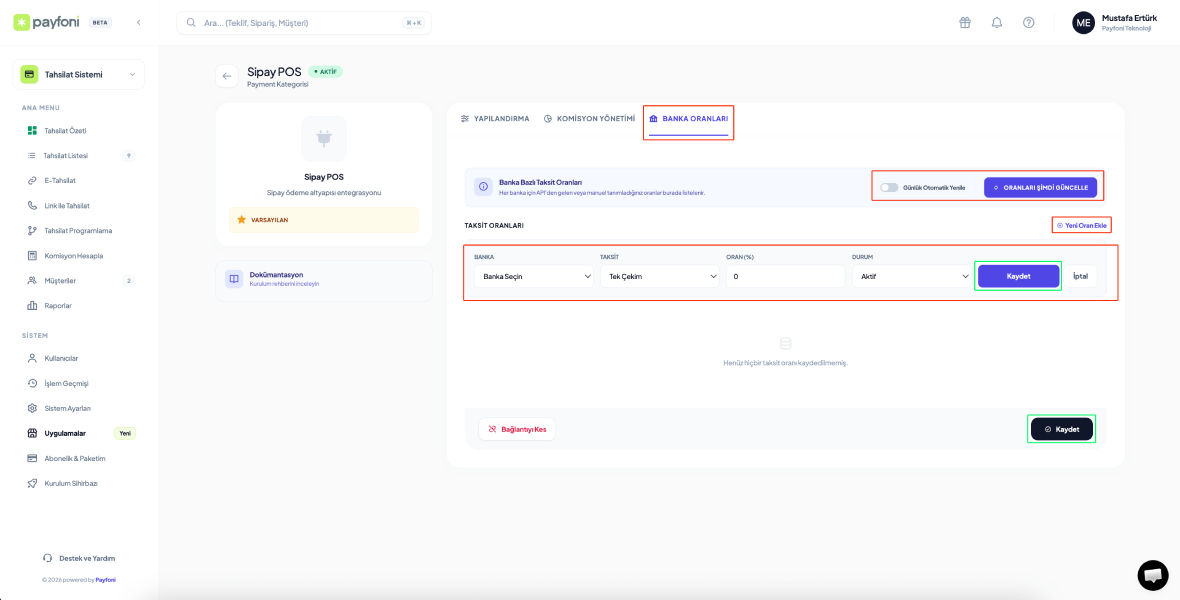
Çalıştığınız bankaların güncel oranlarını yönetmek için bu alanı kullanın.
- Canlı Oranlar: İsterseniz çalıştığınız bankaların oranlarını sistem üzerinden canlı olarak çekebilirsiniz.
- Manuel Oran Ekleme: "Yeni Oran Ekle" butonu ile spesifik bir banka, taksit türü ve oran tipi belirleyerek özel tanımlamalar yapabilirsiniz.
- Önemli: Eklediğiniz her yeni orandan sonra ilgili satırı aktif konuma getirmeyi unutmayın.
6. İşlemi Onaylama ve Kaydetme
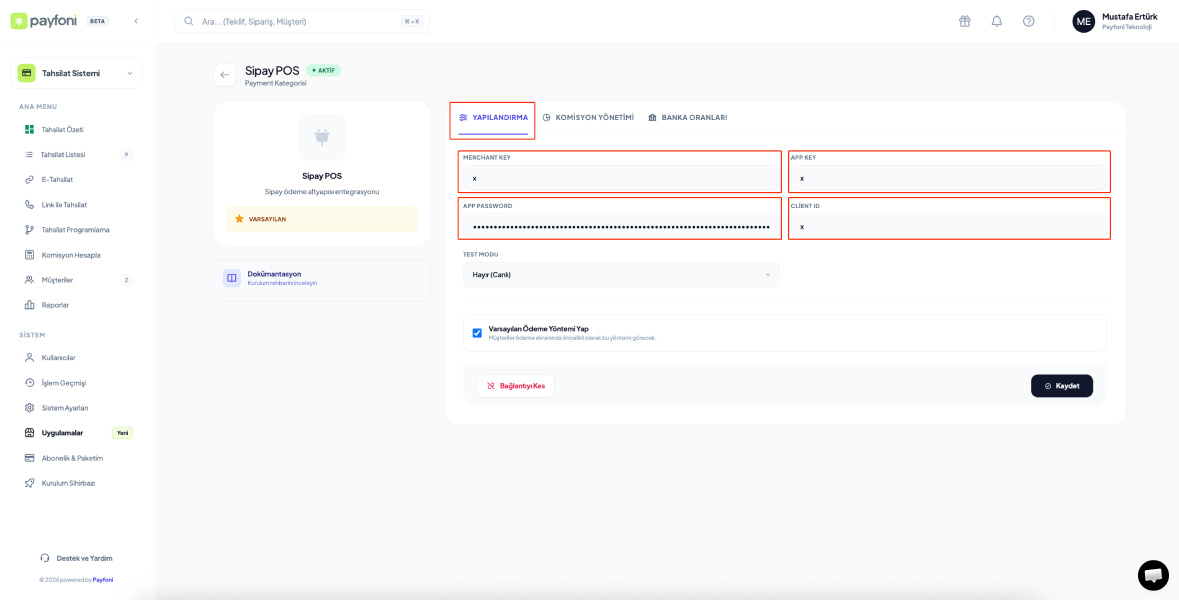
Yapılandırmanın geçerli olması için verilerin sisteme işlenmesi şarttır.
- Son Adım: Tüm ayarları bitirdiğinizde sağ alt köşede bulunan "Kaydet" butonuna tıklayın.
- Doğrulama: Ekranın üst kısmında "İşlem Başarılı" uyarısını görmeniz, ayarlarınızın sisteme sorunsuz kaydedildiği anlamına gelir.