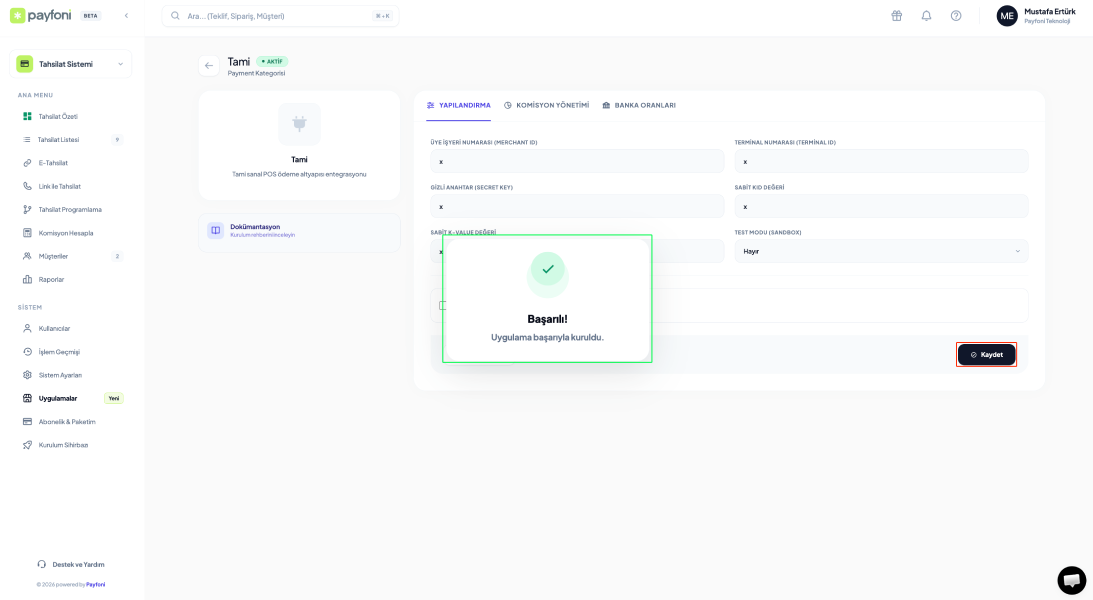
1. Ödeme Servislerine Erişim
Entegrasyon sürecini başlatmak için öncelikle servis listesine ulaşmalısınız.
- İşlem Yolu: Üye Firma Paneli > Uygulamalar
- Eylem: Bu sayfa üzerinden sisteminizde tanımlı olan tüm ödeme servislerini görüntüleyebilirsiniz.
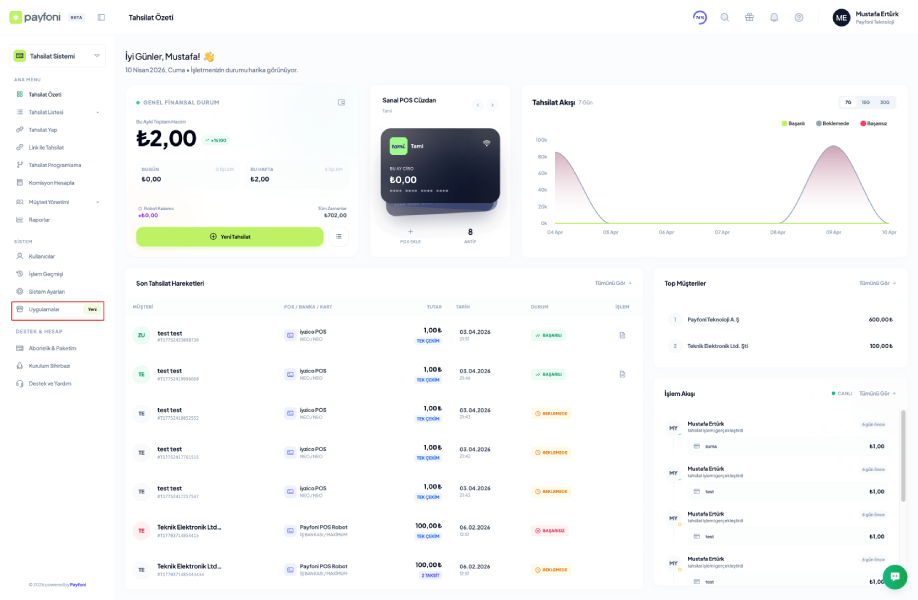
2. Tami Servis Yönetimi
Listelenen servisler arasından Tami’yi bularak durum yönetimi yapabilirsiniz.
- İşlem Yolu: Uygulamalar > Tami POS
- Detaylar: Bu ekranda servisi Aktif/Pasif konuma getirebilir, varsayılan ödeme yöntemi olarak atayabilir veya yapılandırma için Ayarlar butonuna tıklayabilirsiniz.
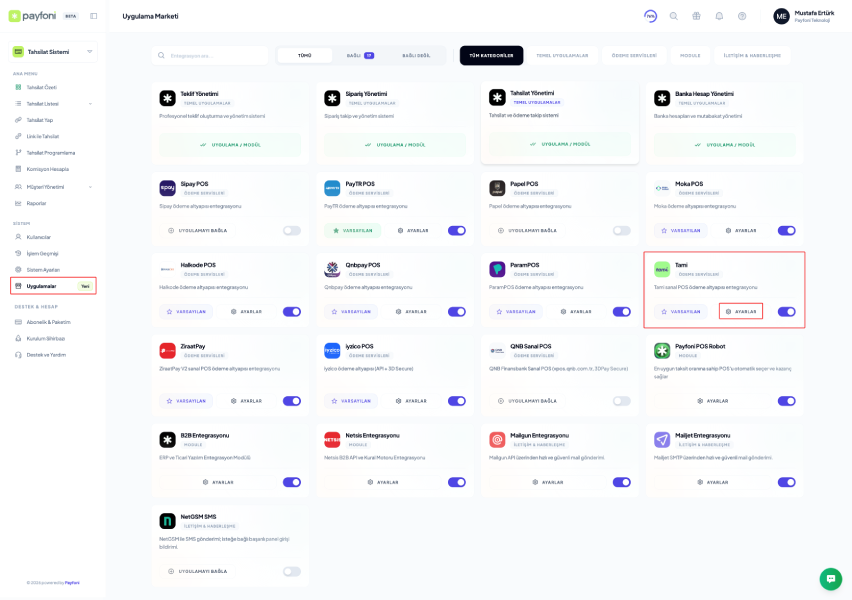
3. API Yapılandırma Ayarları
Tami firmasından temin ettiğiniz teknik bilgilerin sisteme tanımlandığı bölümdür.
- İşlem Yolu: Tami POS > Ayarlar > Yapılandırma
- Girilecek Bilgiler: Merchant ID, Termimal ID, Secret Key, Sabit KID ve Sabit K-VALUE gibi kritik verileri bu alanlara eksiksiz giriniz. Dilerseniz bu aşamada "Varsayılan Ödeme Yöntemi" seçeneğini işaretleyebilirsiniz.
Bağlantıyı Test Et: Tüm verileri girdikten sonra alt kısımda bulunan "Bağlantıyı Test Et" butonuna tıklayın.
- Sistem, Tami servisleriyle anlık bir iletişim kuracaktır.
- Eğer bilgiler doğruysa "Başarılı", teknik bir hata veya eksiklik varsa "Başarısız" uyarısı alırsınız.
3.1. Tami Panelinden API Bilgileri Nasıl Alınır?
Payfoni panelindeki kurulumu tamamlamak için ihtiyacınız olan teknik verileri Tami (Üye İşyeri) panelinizden şu adımları izleyerek temin edebilirsiniz:
- Tami Paneline Giriş: Tami İşyeri Paneli adresine kullanıcı bilgilerinizle giriş yapın.
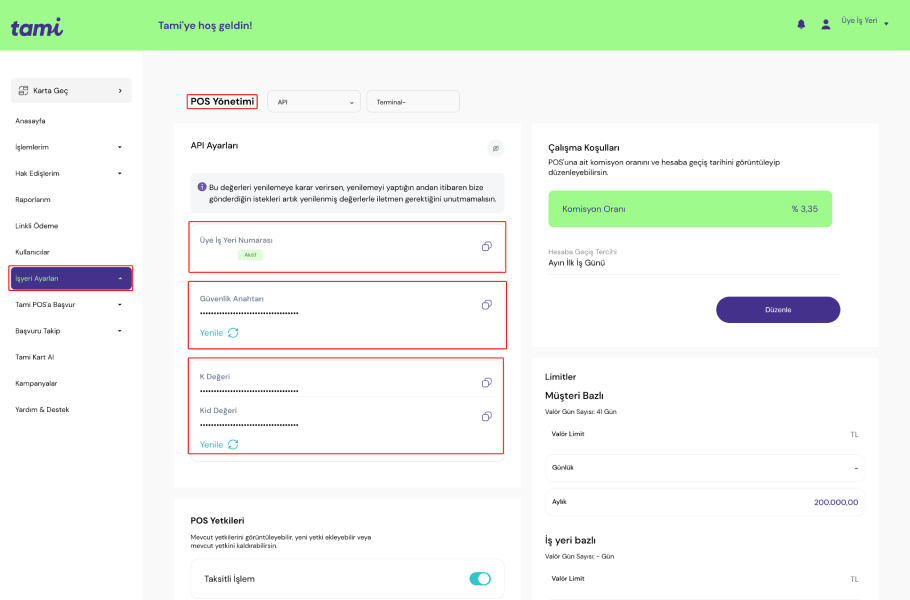
- Menü Yolu: Sol tarafta bulunan ana menüden sırasıyla "İşyeri Ayarları" ve ardından "POS Yönetimi" sekmesine tıklayın.
- API Ayarları Alanı: Açılan sayfanın orta kısmında yer alan "API Ayarları" bölümü, ihtiyacınız olan tüm teknik verileri içerir.
- Verilerin Aktarılması: Aşağıdaki kritik bilgileri yanlarındaki "kopyala" simgesini kullanarak Payfoni panelindeki ilgili alanlara yapıştırın:
- Üye İşyeri Numarası: İşletmenize özel tanımlanan ana kimlik numarası (Görselde yeşil "Aktif" ibaresiyle görünür).
- Güvenlik Anahtarı: Veri şifreleme ve doğrulama için kullanılan en kritik gizli anahtar.
- K Değeri: Kaynak doğrulaması ve imzalama algoritmalarında kullanılan özel parametre.
- Kid Değeri: Kullanılan güvenlik anahtarının versiyon bilgisi.
Önemli Hatırlatma: Eğer Payfoni panelinizde "Terminal No" alanı isteniyorsa, POS Yönetimi sayfasının en üstünde yer alan "Tami no" (Örn: 8x01xxxx) bilgisini kullanabilirsiniz.
Not: Görselde görüldüğü üzere, API Ayarları bölümündeki verilerde bir değişiklik yaparsanız (Yenile butonu ile), yeni anahtarları Payfoni panelinde de güncellemeniz gerekir. Aksi takdirde ödeme bağlantısı kopacaktır.
4. Komisyon ve Taksit Yönetimi
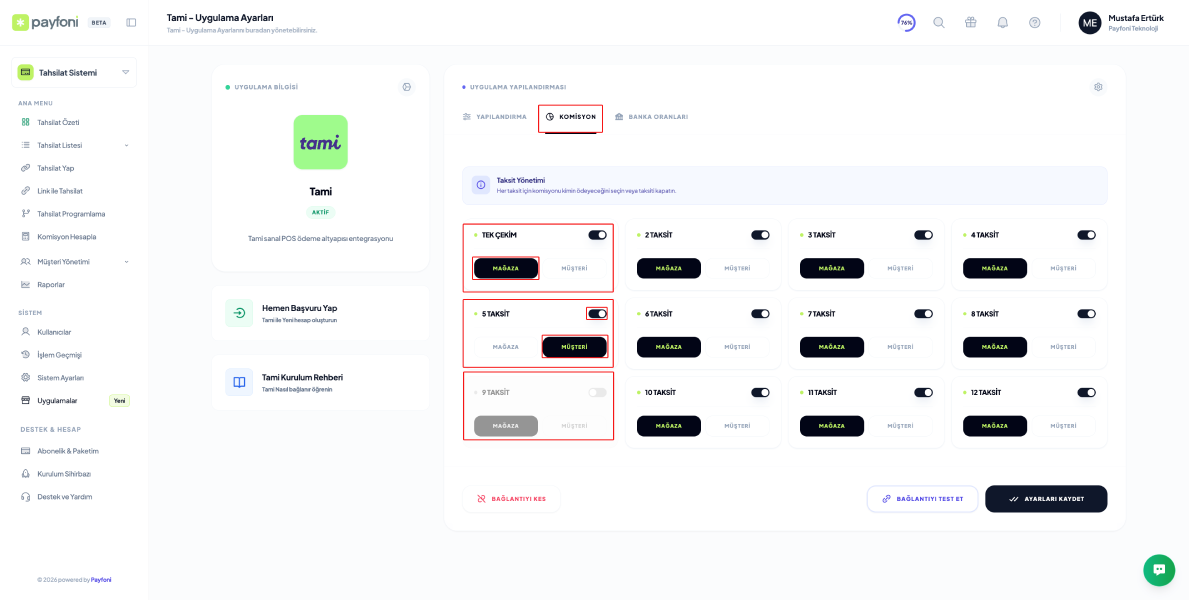
Müşterilerinize sunacağınız ödeme seçeneklerini ve maliyet yönetimini bu sekmeden kontrol edebilirsiniz.
- İşlem Yolu: Tami POS > Ayarlar > Komisyon Yönetimi
- Detaylar: Hangi taksit seçeneklerinin aktif olacağını belirleyebilir; komisyon maliyetinin müşteri tarafından mı yoksa sizin tarafınızdan mı karşılanacağını seçebilirsiniz.
5. Banka Oranları ve Özel Tanımlamalar
Tami ödeme sisteminde banka oranları API üzerinden otomatik çekilemediği için, taksitli işlemlerin ve komisyonların doğru yansıması adına bu oranların manuel olarak tanımlanması gerekmektedir.
- Tami Panelinden Oranları Alın: Tami yönetim panelinizde İşyeri Ayarları > POS Yönetimi sayfasına gidin. Sayfanın en altında yer alan "Komisyon Bilgileri" tablosundaki güncel oranları not edin (Örn: Tek Çekim: %3.35, 3 Taksit: %7.61 vb.).
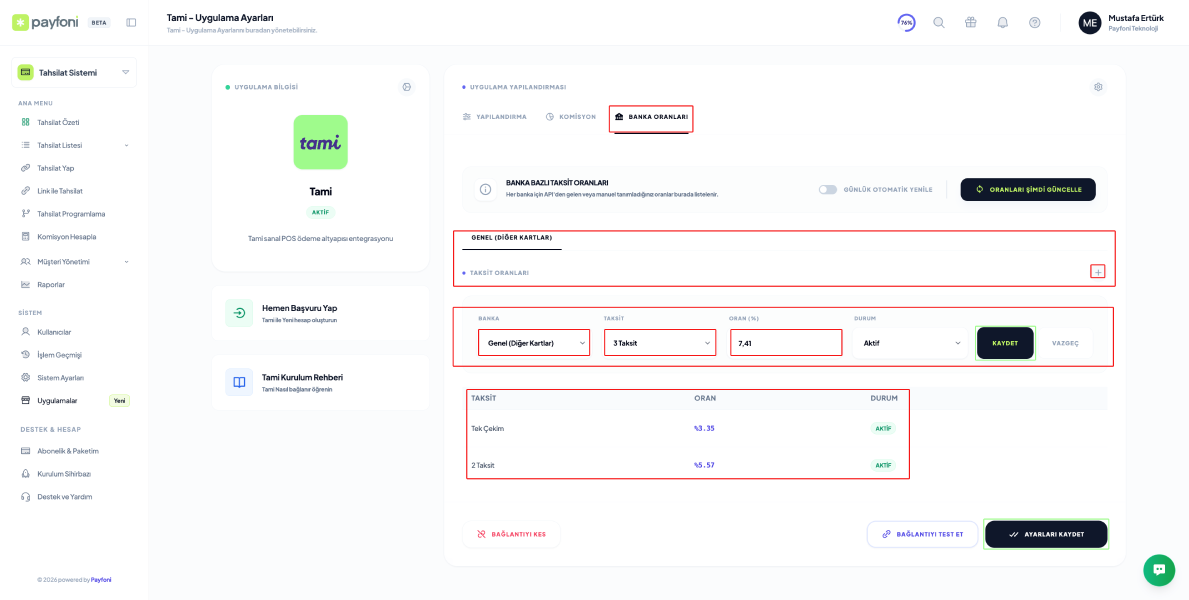
- Manuel Oran Ekleme: Payfoni panelinizde "Yeni Oran Ekle" butonunu kullanarak;
- İlgili taksit sayısını seçin.
- Tami panelindeki tabloda karşılık gelen "Komisyon Oranı" değerini Payfoni'deki ilgili alana girin.
- Önemli (Banka Seçimi): Tami genellikle tüm bankalara ortak oran sunduğu için, manuel ekleme yaparken "Tüm Bankalar" seçeneğini kullanabilir veya banka bazlı ayrı tanımlamalar yapabilirsiniz.
- Aktifleştirme: Her taksit seçeneğini ekledikten sonra ilgili satırı "Aktif" konuma getirmeyi unutmayın. Aktif olmayan taksitler ödeme sayfasında müşteriye gösterilmeyecektir.
- Güncellik Takibi: Tami panelindeki komisyon oranları değiştiğinde (örneğin %3.35 olan tek çekim oranı güncellendiğinde), bu değişikliği Payfoni panelinde de manuel olarak güncellemeniz gerekir.
Önemli Not: Tami genellikle tüm bankalara ortak oran sunduğu için, Payfoni panelinde her bankayı tek tek eklemenize gerek yoktur. Oran girişi yaparken "Genel Kartlar" özelliğini kullanarak, tanımladığınız taksit oranlarını saniyeler içinde tüm banka kartları için geçerli hale getirebilirsiniz.
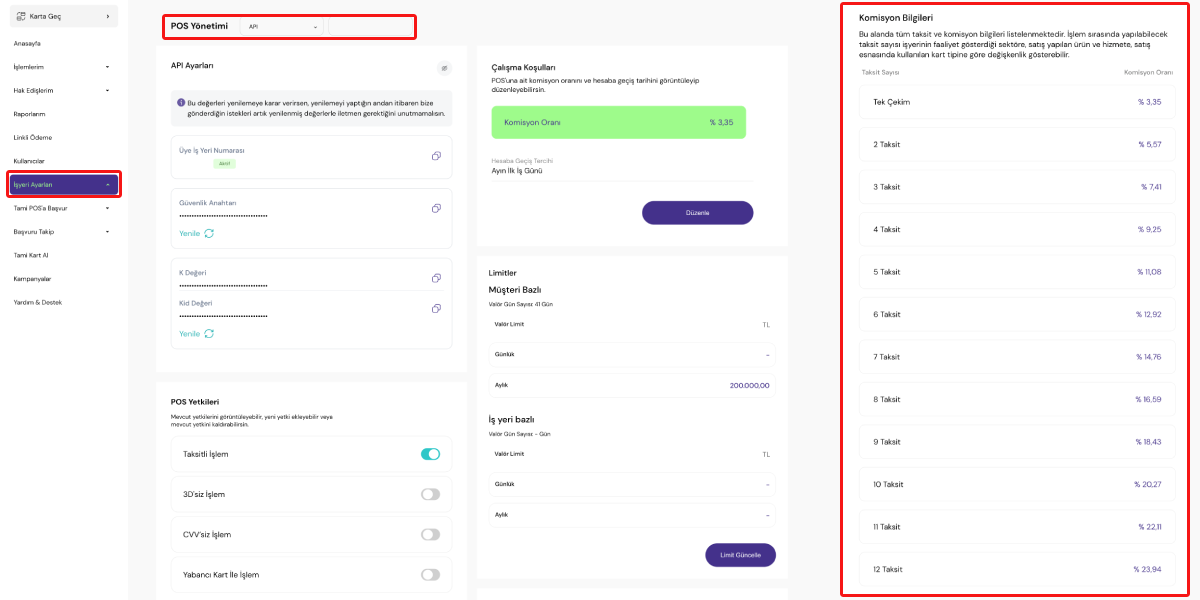
Tami panelinizden güncel komisyon oranlarınızı kontrol ettikten sonra, ödeme sayfanızdaki taksit seçeneklerini aktifleştirmek için bu oranları Payfoni panelinize manuel olarak tanımlamanız gerekmektedir.
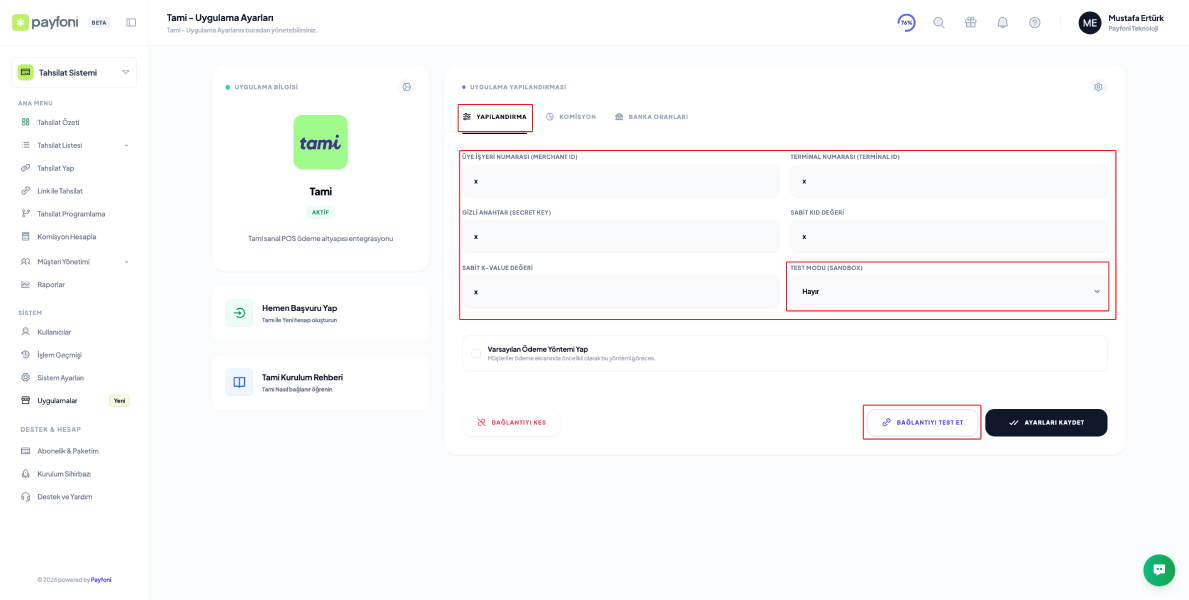
6. İşlemi Onaylama ve Kaydetme
Yapılandırmanın geçerli olması için verilerin sisteme işlenmesi şarttır.
- Son Adım: Tüm ayarları bitirdiğinizde sağ alt köşede bulunan "Kaydet" butonuna tıklayın.
- Doğrulama: Ekranın üst kısmında "İşlem Başarılı" uyarısını görmeniz, ayarlarınızın sisteme sorunsuz kaydedildiği anlamına gelir.