1. Teklif Servisine Erişim
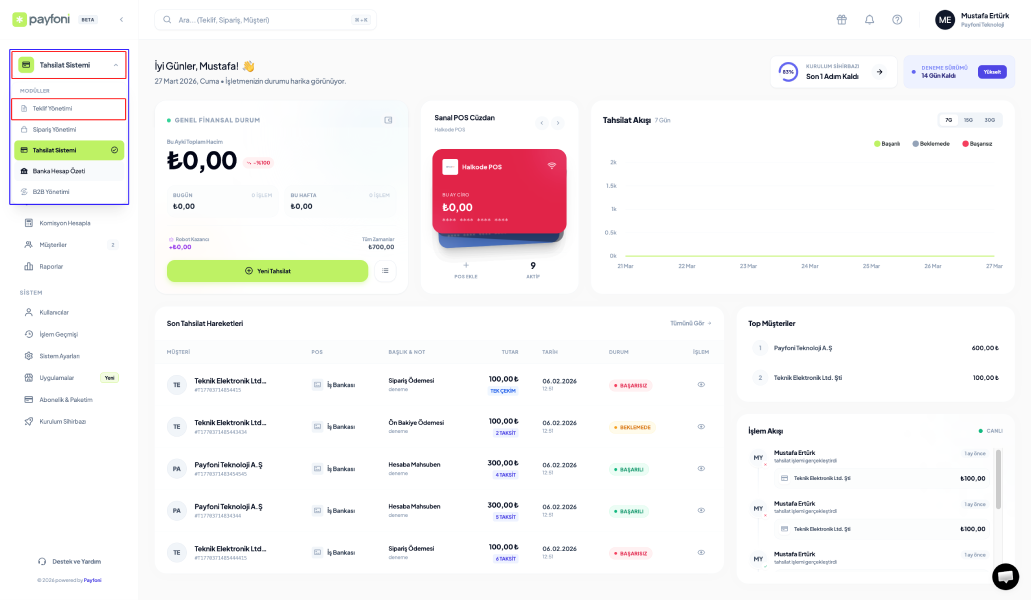
Süreçleri yönetmeye başlamak için ana panelin sol tarafında bulunan menü üzerinden ilgili bölüme ulaşmalısınız.
- İşlem Yolu: Ana Yönetim Paneli > Sol Menü > Teklif Yönetimi
- Erişim: Sol menüde yer alan "Teklif Yönetimi" sekmesine tıklayarak ana çalışma ekranınıza giriş yapabilirsiniz.
2. Teklif Özet Paneli ve Analizler
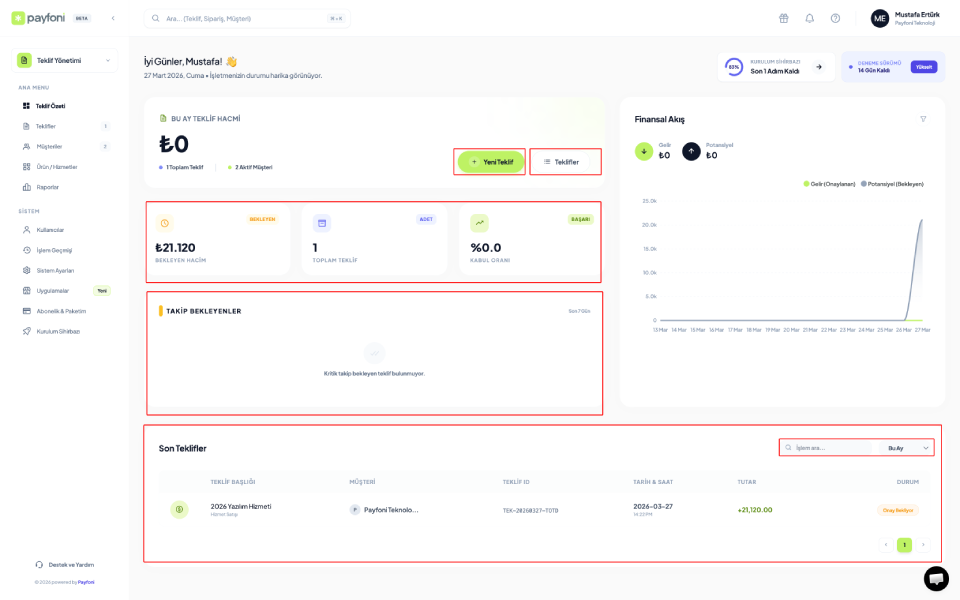
Bu ekran, işletmenizin satış performansını, finansal beklentilerini ve güncel teklif trafiğini tek bir bakışta görebileceğiniz merkezi yönetim alanıdır.
- Bu Ayki Teklif Hacmi: İçinde bulunduğunuz ayın toplam satış potansiyelini tutar bazında takip edin. Toplam kaç teklif verildiği ve kaç aktif müşteriyle çalışıldığı bilgisine anında ulaşın.
- Kritik Metrik Kartları:
- Bekleyen Hacim: Henüz sonuçlanmamış, onay bekleyen tekliflerin toplam parasal değerini gösterir.
- Toplam Teklif: Sisteme girilen tüm tekliflerin adet bazlı toplamıdır.
- Kabul Oranı: Verilen tekliflerin yüzde kaçının satışa dönüştüğünü gösteren başarı metriğinizdir.
- Finansal Akış Paneli: Mevcut Gelir miktarınız ile teklif aşamasındaki Potansiyel gelirlerinizi karşılaştırmalı olarak grafik üzerinden izleyin.
- Takip Bekleyenler: Kritik aşamada olan veya geri dönüş yapılması gereken teklifleri "Son 7 Gün" gibi zaman dilimlerinde hızlıca listeleyin.
- Son Teklifler Listesi: En güncel işlemleri ve son oluşturulan teklifleri alt kısımdaki listeden takip edebilir, hızlıca düzenleme yapabilirsiniz.
- Kısayollar: Panel üzerinden doğrudan "+ Yeni Teklif" butonuna tıklayarak süreci başlatabilir veya "Teklifler" butonuyla tüm listeye tek tıkla geçiş yapabilirsiniz.
3. Yeni Teklif Oluşturma
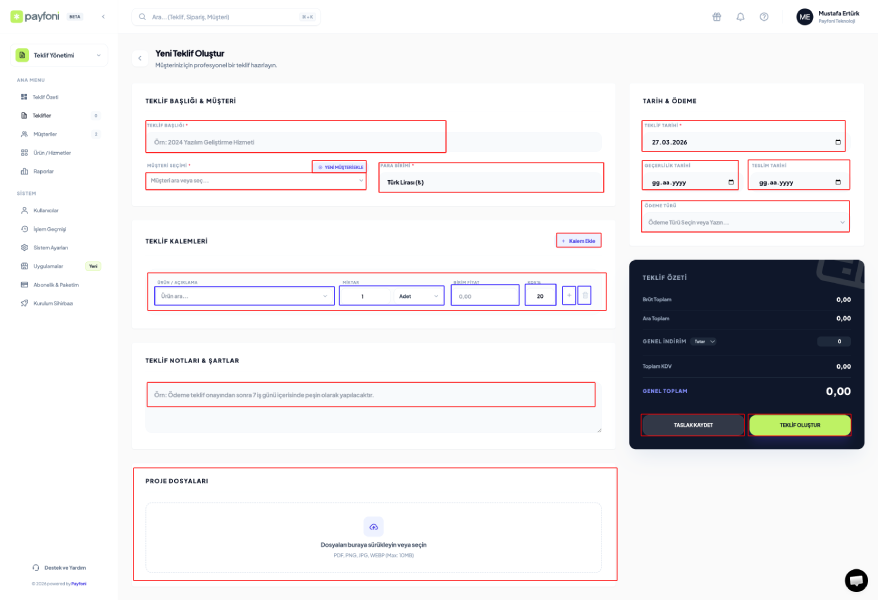
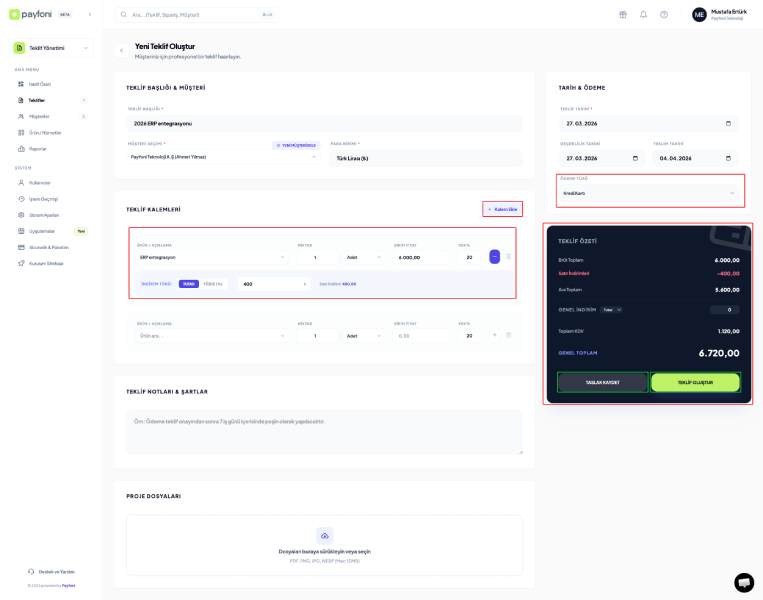
Müşterileriniz için profesyonel ve detaylı teklif dökümanlarını saniyeler içinde hazırlayabileceğiniz bölümdür.
- Teklif Başlığı & Müşteri Seçimi: İlk olarak teklifinize bir başlık (Örn: 2026 Yazılım Hizmeti) belirleyin. Mevcut müşterileriniz arasından seçim yapabilir veya "Yeni Müşteri Ekle" butonu ile anlık kayıt oluşturabilirsiniz. Bu alanda teklifin hangi para birimi üzerinden hazırlanacağını da belirleyebilirsiniz.
- Teklif Kalemleri: Satışını yapacağınız ürün veya hizmetleri bu alana ekleyin. Her kalem için miktar, birim (Adet, Saat vb.), birim fiyat ve KDV oranını özelleştirebilir; "Kalem Ekle" butonuyla birden fazla satır oluşturabilirsiniz.
- Tarih & Ödeme Detayları: Teklifin düzenlenme tarihini, geçerlilik süresini ve tahmini teslim tarihini takvim üzerinden seçin. Müşterinize sunduğunuz ödeme türünü de bu alandan belirtebilirsiniz.
- Notlar, Şartlar & Dosya Ekleme: Teklifinize özel şartları veya ödeme koşullarını "Teklif Notları" kısmına yazabilir; proje ile ilgili teknik döküman veya görselleri "Proje Dosyaları" alanına sürükleyerek ekleyebilirsiniz.
- Teklif Özeti & Onay: Ekranın sağında yer alan özet panelinden; ara toplam, uygulanan genel indirim, toplam KDV ve genel toplam tutarını anlık olarak kontrol edin. Hazır olduğunuzda "Teklif Oluştur" butonu ile işlemi tamamlayabilir veya daha sonra devam etmek için "Taslak Kaydet" seçeneğini kullanabilirsiniz.
4. Teklif Yönetimi ve Listeleme
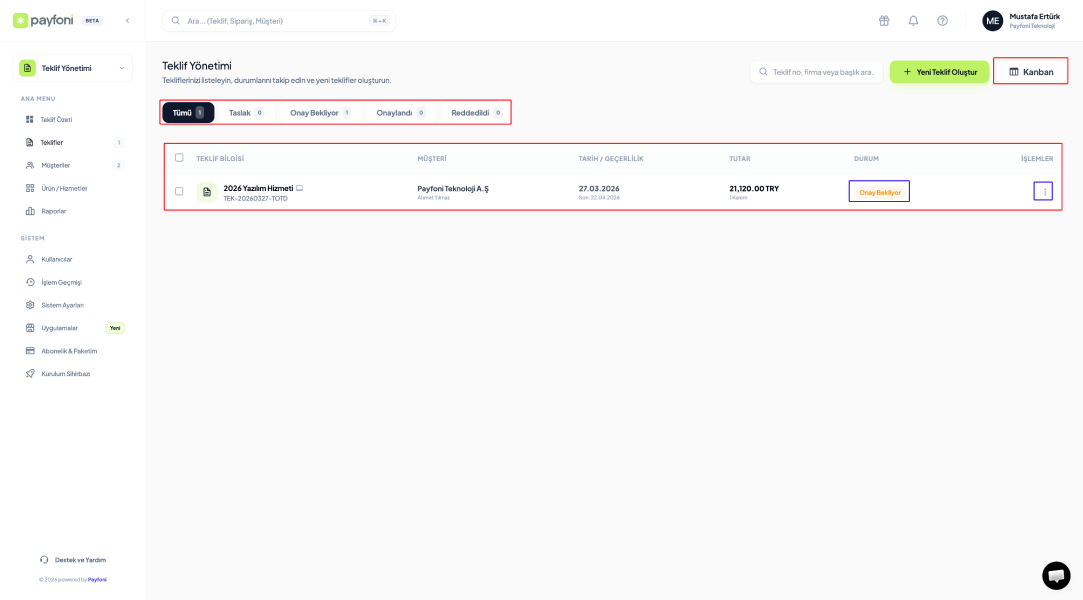
Oluşturduğunuz tüm teklifleri durumlarına göre izleyebileceğiniz, filtreleyebileceğiniz ve hızlı aksiyonlar alabileceğiniz ana yönetim ekranıdır.
- Durum Sekmeleri (Filtreleme): Tekliflerinizi güncel durumlarına göre tek tıkla listeleyebilirsiniz. Panel üstünde yer alan;
- Tümü: Tüm kayıtları listeler.
- Taslak: Henüz tamamlanmamış ve üzerinde çalışılan teklifler.
- Onay Bekliyor: Müşteriye iletilmiş ancak henüz yanıt alınmamış teklifler.
- Onaylandı / Reddedildi: Müşteri kararına göre sonuçlanmış tekliflerin takibi.
- Hızlı Arama: Üst kısımdaki arama çubuğunu kullanarak Teklif No, Firma Adı veya Teklif Başlığına göre saniyeler içinde arama yapabilirsiniz.
- Görünüm Seçenekleri (Kanban): Sağ üst köşede yer alan "Kanban" butonu ile liste görünümünden sürükle-bırak kart sistemine geçiş yapabilir, tekliflerinizi bir süreç akışı (pipeline) şeklinde görselleştirebilirsiniz.
- Detaylı Liste Bilgisi: Liste üzerinde her teklifin; Teklif Bilgisi, Müşteri Adı, Tarih / Geçerlilik Süresi, Toplam Tutar ve güncel Durum bilgisini anlık olarak görebilirsiniz.
- İşlemler Menüsü: Teklif satırlarının en sağında bulunan işlemler butonu ile ilgili teklifi Görüntüle, Düzenle, PDF İndir veya Sil gibi operasyonel süreçleri yönetebilirsiniz.
5. Teklifler (Kanban Görünümü)
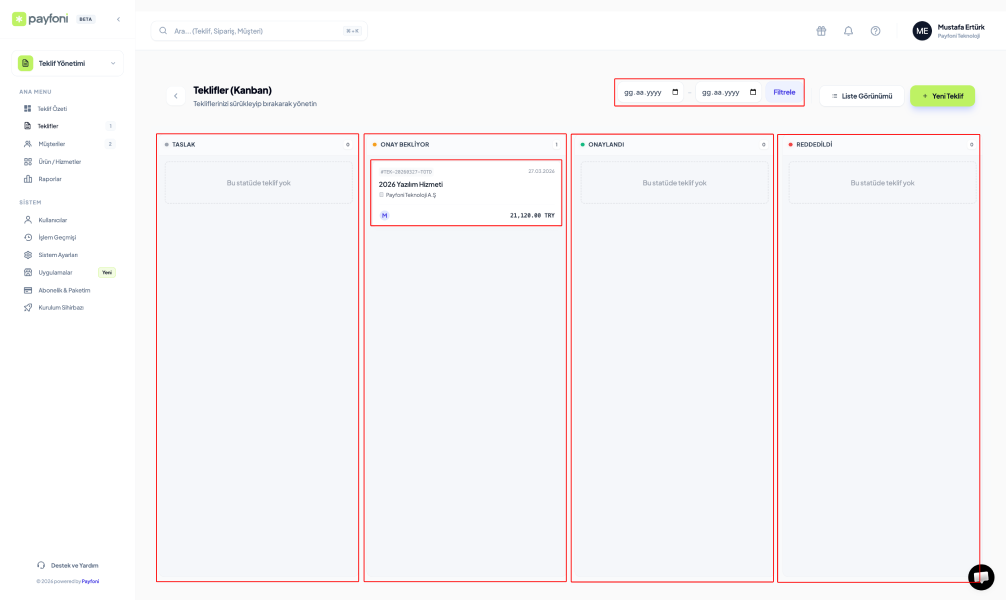
Satış süreçlerinizi bir iş akışı (pipeline) şeklinde görselleştirmenize ve tekliflerinizin durumunu sürükle-bırak mantığıyla hızla yönetmenize olanak tanıyan ekrandır.
- Süreç Akış Kolonları: Teklifleriniz; Taslak, Onay Bekliyor, Onaylandı ve Reddedildi şeklinde dört ana kategoriye ayrılmış dikey kolonlarda sergilenir.
- Sürükle-Bırak Yönetimi: Bir teklifin durumunu değiştirmek için ilgili teklif kartını farenizle tutup bir sonraki kolona (Örn: Taslak'tan Onay Bekliyor'a) taşımanız yeterlidir. Bu işlem teklifin statüsünü sistemde anında günceller.
- Tarih Aralığı Filtreleme: Üst kısımda bulunan takvim alanlarını kullanarak (gg.aa.yyyy), sadece belirli bir tarih aralığındaki teklifleri Kanban üzerinde listeleyebilir ve "Filtrele" butonu ile raporu daraltabilirsiniz.
- Hızlı Geçiş (Liste Görünümü): Dilerseniz sağ üstte bulunan "Liste Görünümü" butonuna tıklayarak klasik liste tablosuna saniyeler içinde geri dönebilirsiniz.
Yeni Teklif Kısayolu: Süreçlerinizi yönetirken ihtiyaç duymanız halinde sağ üstteki "+ Yeni Teklif" butonu ile doğrudan oluşturma ekranına geçiş yapabilirsiniz.